 English
 Deutsch
 Slovensky
 Česky
Česky.png)
Jak na úpravy pozice a transformace videa
Nástroje Pozice a transformace slouží na úpravy obrazových a textových klipů, díky čemu ich lze aplikovat na videa, fotografie a vložený text.

Aby sa sprístupnili, je najprve nutné na časové ose označit nějaký obrazový nebo textový klip a kliknout na ikonu Pozice a transformace v pravém panelu.
Poté je lze ovládat dvěma způsoby:
- změnou hodnot v polích a na posuvnících v pravém panelu,
- přímo v náhledu videa pomocí ovládacích prvků, které se objeví po kliknutí na ikonu Pozice a transformace.
Tyto dva způsoby úprav je vhodné také kombinovat. Ovládací prvky přímo v náhledu videa umožňují intuitivnější a uživatelsky přívětivější práci s parametry. Na druhé straně je pomocí posuvníků možné zadat konkrétní a přesné hodnoty, díky čemuž lze úpravu provedenou v náhledu doladit nebo nastavenou hodnotu jednoduše opsat do dalšího klipu a tím mu nastavit stejnou úpravu.
Úprava velikosti klipu
Velikost klipu lze nastavit pomocí funkcí Měřítko X a Měřítko Y. Lze nimi klip přiblížit či oddálit. Při ovládání přímo v náhledu stačí potáhnout za některý z rohových úchopových bodů.

V pravém panelu se kromě polí s hodnotami mírky nachází i ikona zámku umístěna uprostřed. Když je ikona zámku aktivovaná, změna měřítka působí stejně na obě hodnoty. Deaktivací ikony lze obraz libovolně natahovat či zplošťovat. V náhledu lze tyto úpravy provádět tažením za hrany obdélníků, který se kolem klipu zobrazuje.
Úprava umístění klipu
Umístění klipu lze měnit pomocí funkcí Pozice X a Pozice Y. Pozice X rozhoduje o poloze klipu na horizontální ose, zatímco Pozice Y definuje polohu na vertikální ose. V náhledu videa stačí kliknout do oblasti uvnitř obdélníku a přetažením myši klip přesunout.

Dejte pozor – pokud uchopíte bod uprostřed, měníte pozici Kotvícího bodu, ne pozici klipu.
Pootočení klipu
Parametry Rotace, Sklon a Natočení umožňují otáčení klipu kolem Kotvícího bodu v různých směrech. Rotace otáčí klip doprava a doleva, Sklon provádí otočení směrem nahoru a dolů a Natočení otáčí klip dopředu a dozadu.

V náhledu se tyto parametry ovládají kliknutím a tažením v různých místech kolem obdélníku. Typ parametru je indikován také tím, že se kurzor v různých oblastech kolem ovládacího obdélníku mění.
Při držení myši ve vyznačené oblasti se u kurzoru zobrazuje jednoduchá zaoblená šipka, která indikuje, že zde lze ovládat hodnotu Rotace.
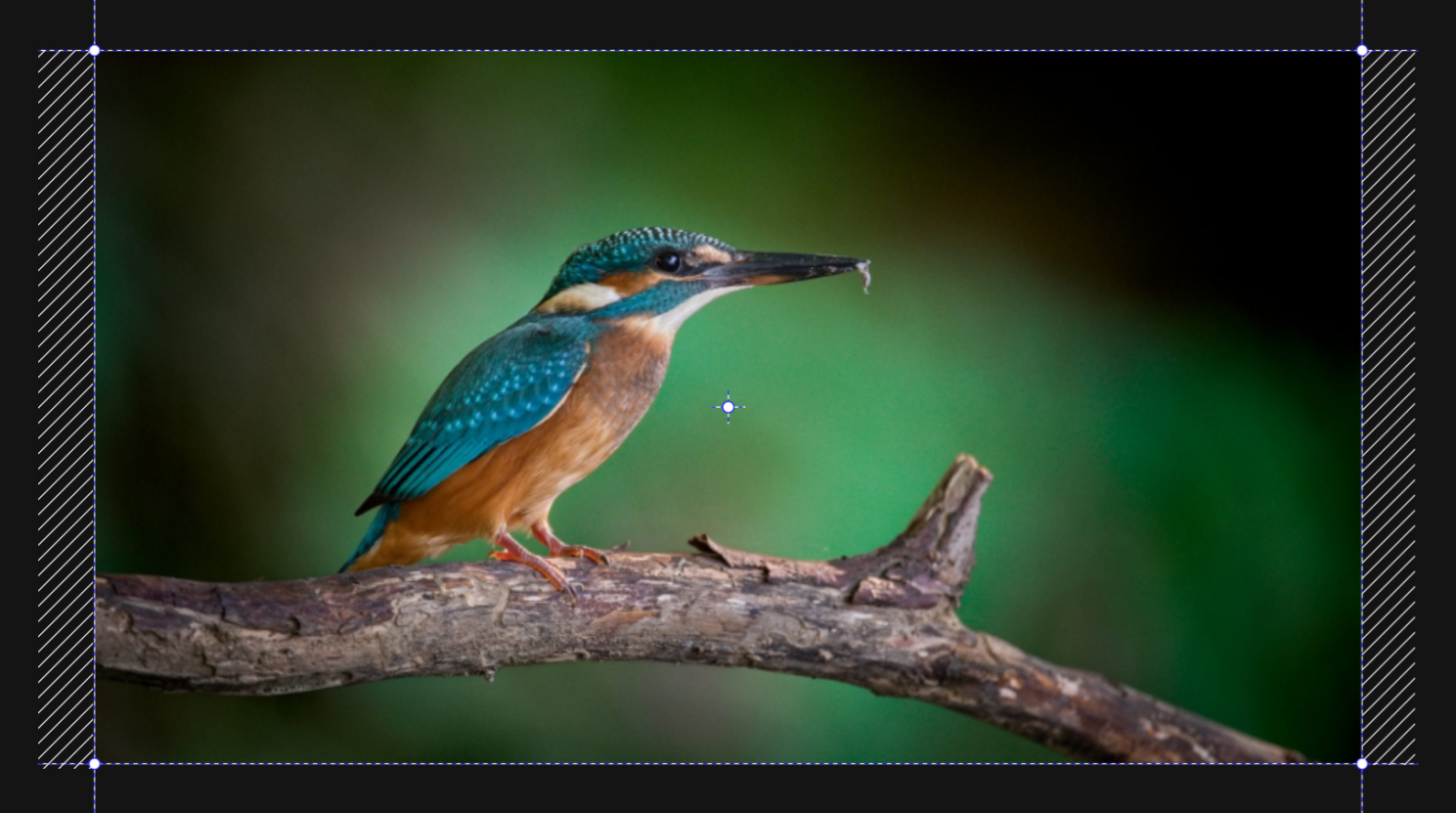
Na pravé a levé straně obdélníku se u kurzoru objeví šipka ležící nad horizontálně orientovaným úsekem. Pohybem myši nahoru a dolů v této oblasti ovládáte hodnotu Sklonu.
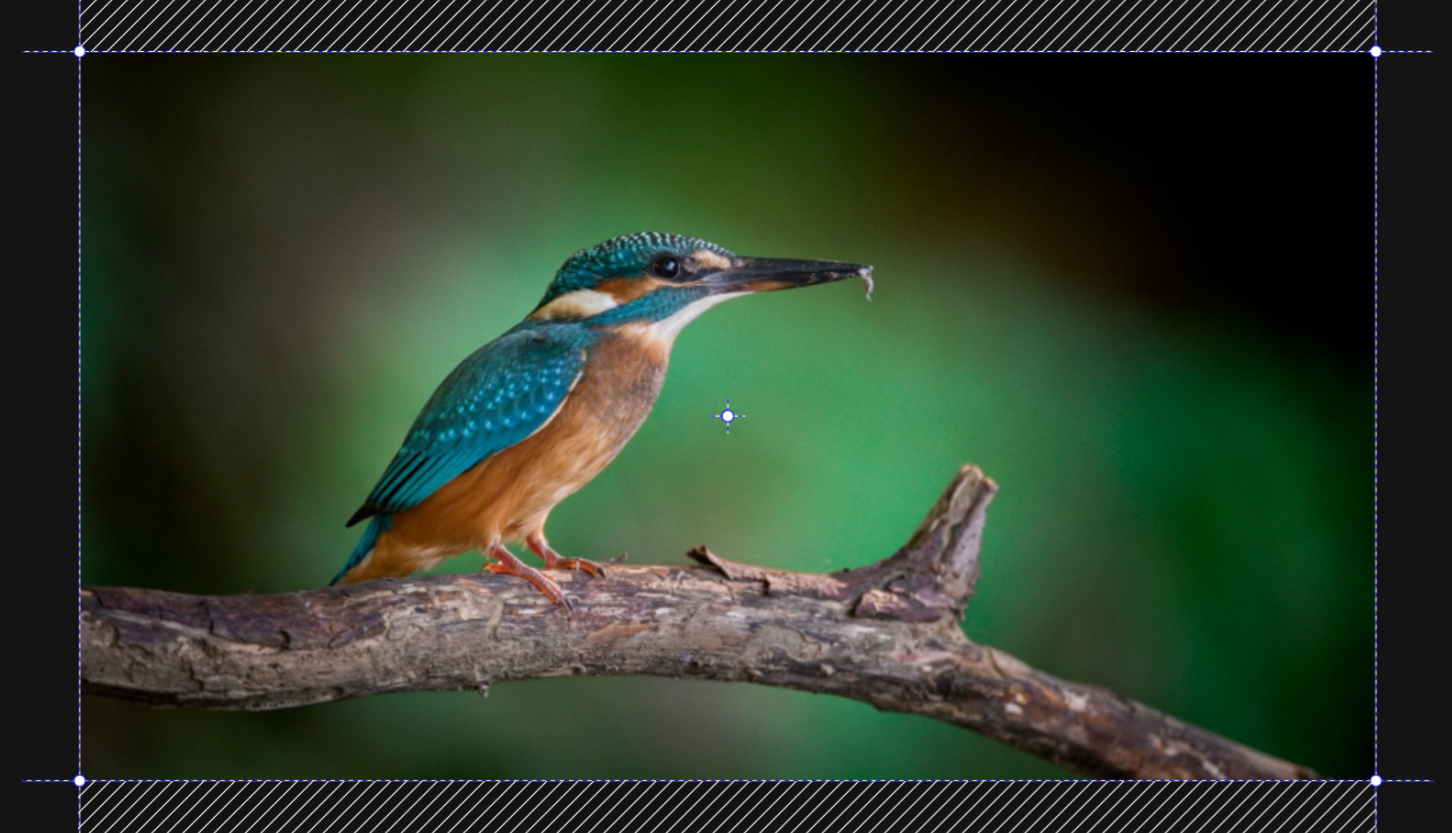
Když je u kurzoru šipka ležící nad vertikálně orientovanou úsečkou, znamená to, že ovládáte hodnotu Natočení.
Výsledek provedených úprav Měřítka, Rotace, Sklonu a Natočení však výrazně závisí na poloze kotvícího bodu. Ten je ve výchozím nastavení uprostřed klipu, ale myší ho lze přesunout kamkoli jinam – i mimo obraz.
Při práci s měřítkem se obraz přibližuje k místu označenému kotvícím bodem a u možností otáčení kotvící bod určuje umístění osy, podle které se klip otáčí.
Příklad z praxe
Jak vložit do videa logo
Použitím funkcí dostupných v sekci Pozice a transformace je přidání loga do videa jednoduché. Potřebujete k tomu připravený soubor loga – typicky je vhodné mít logo jako PNG soubor s průhledným pozadím. Kromě toho musíte mít dané video otevřené jako projekt v modulu Video.
Video se v projektu zobrazuje jako klip na časové ose v obrazové stopě. Logo je nutné přidat na samostatnou obrazovou stopu. Nová obrazová stopa se vytvoří buď automaticky, když logo přetáhnete z filmového pásu do časové osy, nebo ji můžete vytvořit kliknutím na ikonu Přidat obrazovou stopu v levém menu.
Po vložení se logo zobrazí jako klip s předvolenou délkou. Přetažením za okraj klipu je možné jeho délku upravit. Nastavte délku tak, aby se logo zobrazovalo po celou dobu trvání videa, nebo podle potřeby.
Když je délka správně nastavená, v pravém panelu klikněte na sekci Pozice a transformace. V náhledu videa použijte rohové úchopové body pro nastavení vyhovující velikosti loga. Poté logo uchopte myší a přesuňte ho na místo, kam ho chcete umístit, například do pravého dolního rohu. Pokud je potřeba, pomocí polí v pravém panelu můžete hodnoty jemně doladit, aby bylo logo umístěné přesně podle vašich představ.
Jak vložit vertikálně orientovanou fotku do videa tak, aby se zobrazila celá
Občas nastane situace, kdy je potřeba vytvořit horizontálně orientované video z fotek, které jsou orientované vertikálně. V takovém případě výchozí nastavení modulu Video fotky ořízne tak, aby vyplnily celou plochu videa. Toto výchozí nastavení však lze několika kliknutími změnit.
Klikněte na časové ose na klip obsahující danou fotku, případně podržte klávesu Ctrl a postupně klikněte na všechny klipy s vertikálně orientovanými fotkami. Poté v pravém panelu klikněte na sekci Pozice a transformace a najděte část Primární transformace. Zde se nachází možnost Způsob vložení. Výchozí nastavení je Vyplnit, ale v nabídce jsou ještě další tři možnosti. Aby se fotka zobrazila ve videu celá a bez jakékoli deformace, je nutné použít možnost Vsadit.
Jak vložit dvě fotky vedle sebe nebo pod sebe
Aby se dva soubory vložené na časovou osu jako klipy mohly zobrazovat vedle sebe nebo pod sebou, je nutné, aby každý z nich byl vložen na jinou obrazovou stopu. Zároveň se jejich trvání musí překrývat – musí tedy začínat i končit ve stejný čas.
Toto tvrzení je pouze doporučení vhodné pro naučení se základních principů úprav, nikoli absolutní pravidlo. Pokud máte základní principy zvládnuté, je samozřejmě možné nastavit klipům různé trvání a tento rozdíl využít kreativním způsobem.
Pokud každý obrázek zabírá celou plochu videa, bude nutné je pomocí Měřítka zmenšit. Klikněte na sekci Pozice a transformace v pravém panelu a potom v náhledu videa stačí chytit rohový úchopový bod myší a potáhnout směrem dovnitř obrázku.
Poté je potřeba upravit Pozici. Nejprve klikněte na časové ose na jeden klip a v náhledu videa ho myší přesuňte na jednu stranu. To samé udělejte i s druhým klipem a přesuňte ho na druhou stranu. Případné nedostatky umístění dolaďte buď myší, nebo úpravou hodnot v pravém panelu.